
HomePod : coupez les touchers accidentels, gardez la voix
 Anthony5 min de lecture
Avec le logiciel 27.2, Apple ajoute au HomePod le réglage « Verrouiller les commandes ». Il empêche les touchers accidentels de mettre la musique en pause, de passer au morceau suivant ou de changer le volume, tout en conservant la commande vocale. Si le dessus de votre enceinte reçoit régulièrement des contacts involontaires, commencez par ce commutateur dans Maison.
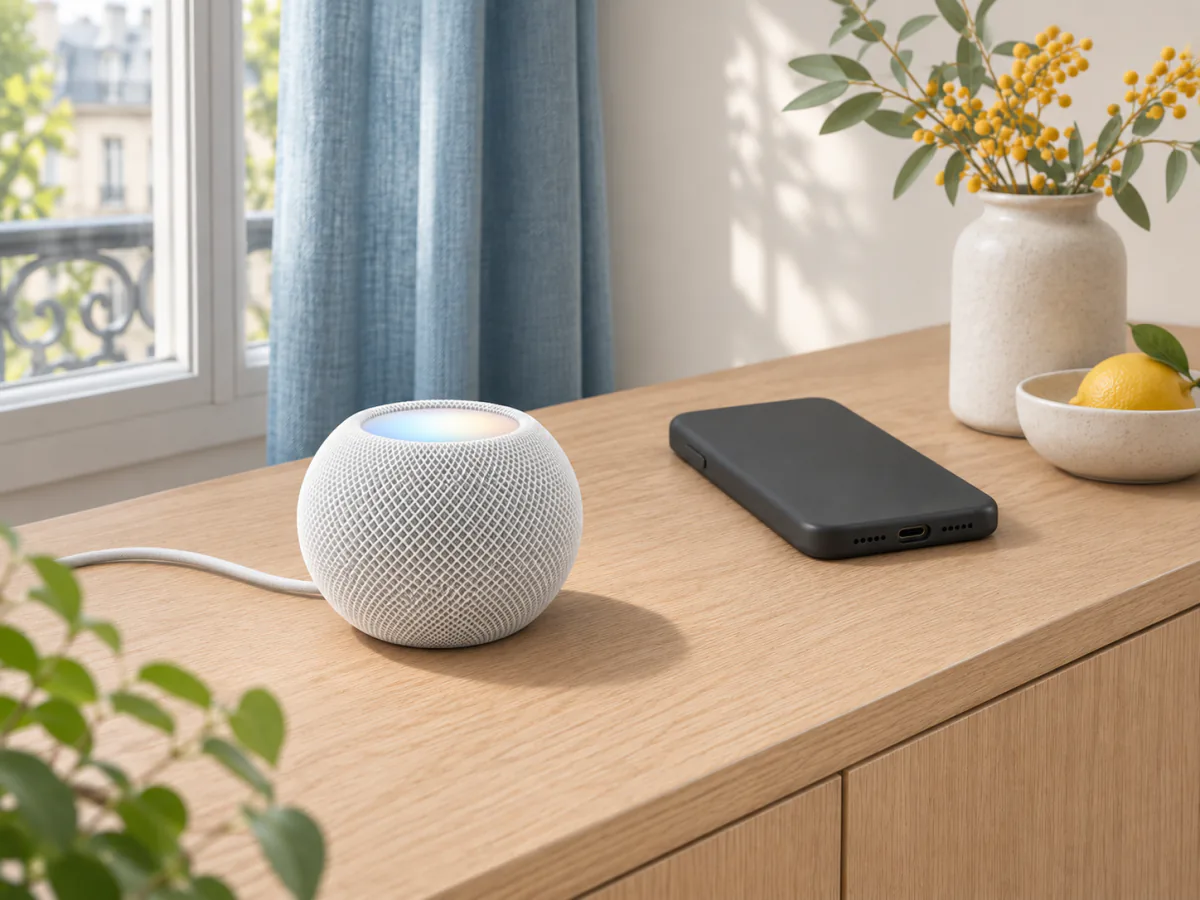
Activer le verrouillage dans Maison
Le réglage se trouve dans les paramètres de l’enceinte. Dans son guide français du HomePod, Apple donne le parcours suivant :
- Ouvrez l’app Maison sur votre iPhone ou votre iPad.
- Touchez le HomePod concerné.
- Touchez le bouton Réglages.
- Activez « Verrouiller les commandes ».
Pour retrouver les commandes tactiles, refaites le même parcours et désactivez ce commutateur. Le retour au tactile se fait dans Maison. Gardez donc cet accès disponible si plusieurs personnes alternent entre commandes vocales et gestes sur l’enceinte.
Apple décrit précisément trois effets recherchés : éviter la pause involontaire, le passage au morceau suivant et le changement de volume. C’est le bon point de départ si vous voulez neutraliser les contacts sur le dessus. Vous choisissez de commander l’enceinte autrement, plutôt que de modifier la façon dont elle interprète chaque toucher.
Le document d’Apple conserve explicitement la commande vocale. Avant de laisser le verrouillage activé, vérifiez que cette manière de piloter le HomePod convient aux personnes qui l’utilisent. Un réglage adapté à celui qui parle à Siri peut être moins commode pour celui qui règle habituellement le volume à la main.
Choisir entre verrouiller et adapter les pressions
Le HomePod propose aussi des réglages d’accessibilité pour ajuster la réponse aux gestes. Ils servent notamment aux personnes qui ont des tremblements des mains ou des difficultés motrices. Si l’objectif est de continuer à utiliser le dessus de l’enceinte, cette voie mérite d’être examinée avant de couper les commandes tactiles.
Voici les options réelles décrites dans le guide Apple et le problème auquel chacune répond :
| Besoin | Réglage | Effet documenté | Choix conseillé |
|---|---|---|---|
| Éviter les pauses, changements de morceau ou de volume dus aux touchers accidentels | Verrouiller les commandes | Désactive les commandes tactiles ; la voix reste utilisable | À privilégier lorsque vous souhaitez piloter le HomePod à la voix |
| Conserver les commandes en exigeant un contact plus long | Durée du maintien | Fixe le temps de contact nécessaire avant une réponse | À envisager si vous souhaitez garder une commande tactile volontaire |
| Regrouper des contacts répétés | Ignorer la répétition | Compte plusieurs touchers comme un seul pendant la durée choisie | À envisager lorsque des pressions répétées gênent l’usage |
| Éviter de déclencher Siri par un appui prolongé | Appuyer pour parler à Siri | Détermine si Siri répond au maintien du doigt sur le dessus | À choisir si ce geste précis vous pose problème |
Les deux options intermédiaires se trouvent dans Maison : ouvrez le HomePod, touchez Réglages, puis Accessibilité et « Adaptation aux pressions ». Activez cette adaptation avant d’ajuster « Durée du maintien » ou « Ignorer la répétition ». La documentation Apple sur l’adaptation aux pressions décrit aussi « Aide à la pression », qui choisit l’emplacement retenu lorsque vos touchers sont interprétés comme des balayages.
Verrouiller supprime l’usage tactile ; adapter les pressions permet de le conserver avec une réponse ajustée. Partez de cette décision d’usage. Si une personne a besoin de toucher l’enceinte pour la commander, ajustez un réglage à la fois et vérifiez avec elle le résultat avant de retenir une configuration.
Garder Siri utilisable sans toucher l’enceinte
Pour trouver « Appuyer pour parler à Siri », sélectionnez le HomePod dans Maison, touchez le bouton Réglages, puis faites défiler l’écran jusqu’aux réglages Siri. Ce commutateur règle la réponse à l’appui prolongé. Le choix de la phrase d’activation vocale relève, lui, de « Détecter », dans la même partie des réglages : le guide français mentionne « Siri » et « Dis Siri ».
Si vous désactivez seulement l’appui prolongé, votre objectif est donc de supprimer ce mode d’appel de l’assistant. Pour les pauses et variations de volume accidentelles, revenez au verrouillage général décrit plus haut. Choisir le bon commutateur évite de croire le problème traité alors que vous avez changé une autre commande.
Après activation du verrouillage, essayez une demande vocale habituelle et vérifiez que vous pouvez revenir au réglage dans Maison. Il s’agit d’un contrôle à faire chez vous : le confort dépend des personnes qui utilisent l’enceinte et de leur manière de la commander. La documentation Apple confirme le maintien de la voix ; pour ce guide, aucun essai matériel n’a été réalisé.
Les demandes personnelles, comme lire des messages ou consulter un calendrier, ont leurs propres réglages de profil. Le verrouillage tactile traite les contacts accidentels. Pour décider qui accède à un contenu personnel, passez par les réglages correspondants du domicile et des profils.
Si le commutateur manque, vérifier la version du HomePod
Le guide qui décrit « Verrouiller les commandes » concerne le logiciel HomePod 27.2 ou ultérieur. C’est la version de l’enceinte qu’il faut examiner : dans Maison, touchez le HomePod, ouvrez Réglages puis faites défiler la page jusqu’aux informations de l’appareil. Apple y prévoit l’affichage du modèle et de la version du logiciel.
Pour rechercher une mise à jour, utilisez le bouton Plus de Maison, puis « Réglages du domicile » et « Mise à jour logicielle ». Si une version est proposée, touchez « Mettre à jour ». Apple réserve l’installation manuelle au propriétaire du domicile ou à un administrateur : utilisez cet accès pour effectuer cette opération.
Par défaut, le HomePod installe automatiquement ses mises à jour lorsqu’il est connecté au Wi-Fi et inactif. Une lumière blanche en rotation apparaît pendant l’installation. La procédure officielle de mise à jour précise que les données et réglages sont conservés lors du passage à la dernière version.
Sur un HomePod déjà à jour, reprenez le parcours des paramètres de l’enceinte. Si le commutateur reste absent, relevez le modèle et la version avant de chercher une explication adaptée à cet appareil. Les autres nouveautés de 27.2 ont leurs propres compatibilités : leurs listes de modèles ne donnent pas, à elles seules, celle du verrouillage tactile.
Si vous souhaitez commander votre HomePod à la voix et éviter les contacts accidentels sur le dessus, activez « Verrouiller les commandes ». Si le tactile reste nécessaire à quelqu’un du domicile, commencez par les adaptations aux pressions. Le bon réglage est celui qui laisse à chacun un moyen de commander la musique et d’en reprendre le contrôle.