
Apple Home Hub en 2026 : ce dont vous avez besoin, comment ça marche et ce qui reste à confirmer
 Anthony6 min de lecture
Découvrez le rôle d'un hub Apple Home, quels modèles d'HomePod et d'Apple TV prennent en charge les protocoles Matter et Thread, comment en configurer un, et pourquoi les rumeurs concernant l'écran d'Apple restent sans confirmation.
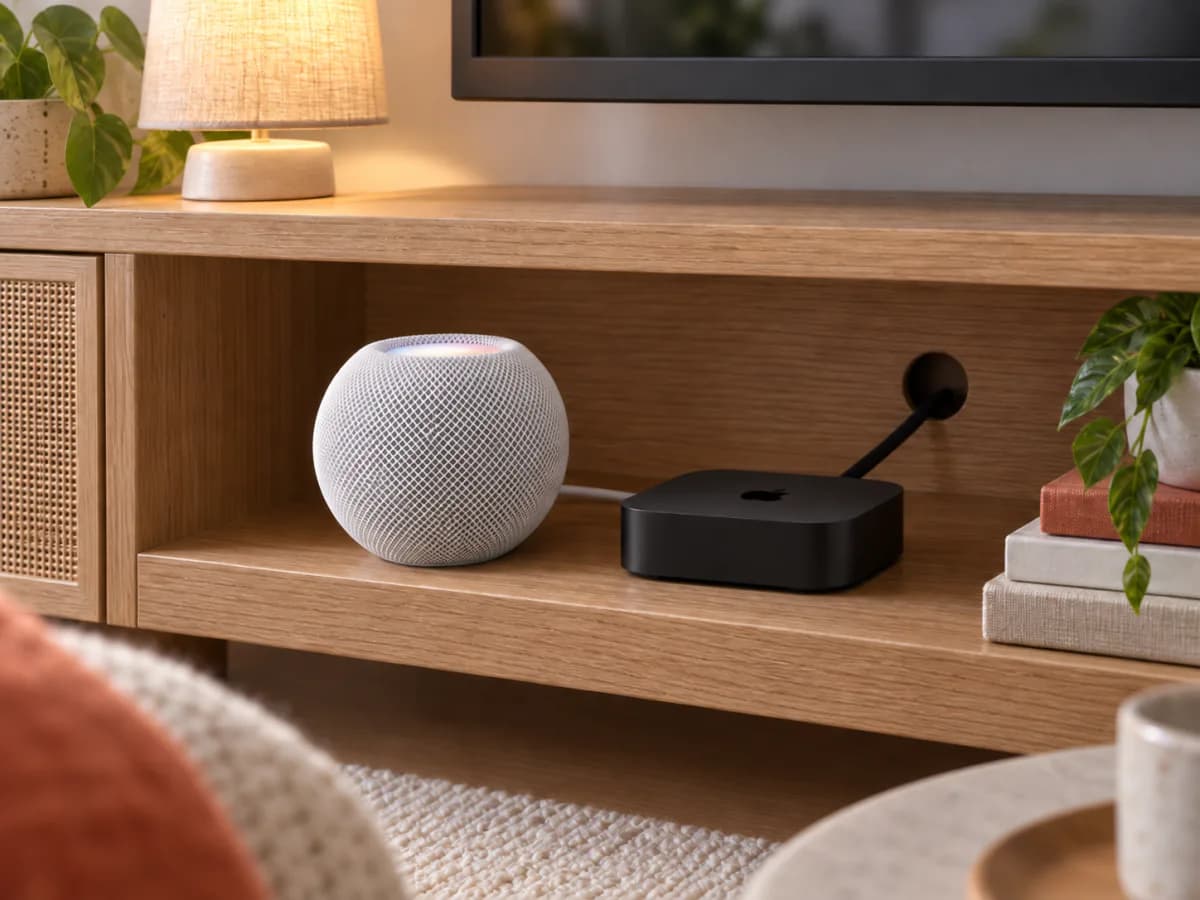
Un hub Apple Home est un HomePod ou une Apple TV toujours allumé(e) qui coordonne les accessoires, gère les automatisations et transmet les commandes entre votre réseau domestique et vos appareils lorsque vous êtes absent. Il s’agit d’une fonctionnalité, et non de l’écran intelligent d’Apple dont on parle tant et qui n’a toujours pas été annoncé.
Le HomePod, le HomePod mini et l’Apple TV peuvent dès à présent faire office de hub. La question à se poser avant l’achat est de savoir si vous avez besoin des fonctionnalités d’une enceinte ou d’un hub filaire pour votre salon, puis de vérifier la prise en charge du protocole Thread au niveau de chaque modèle. Ce guide distingue ces exigences des concepts d’écrans qui ne peuvent être ni configurés ni achetés.
Ce qu'Apple appelle un « hub domestique » en 2026
Un hub domestique est le coordinateur toujours actif d'une maison Apple. Il est distinct de l'interface de l'application « Maison » sur votre iPhone, iPad, Mac ou Apple Watch. Ces appareils sont des contrôleurs ; le hub reste quant à lui dans la maison.
La page actuelle de l’application Home d’Apple désigne le HomePod, le HomePod mini et l’Apple TV comme hubs domestiques. Notre guide Apple Home vs HomeKit explique la différence entre l’écosystème grand public et son cadre d’accessoires.
Apple ne prend plus en charge l’iPad en tant que hub domestique dans la dernière architecture Apple Home. Vous pouvez toujours utiliser son application Home comme grand écran de contrôle, mais l’iPad ne remplace pas un HomePod ou une Apple TV pour les fonctions de hub.
Ce qu’un hub domestique permet réellement
La documentation d’assistance d’Apple associe le hub à plusieurs fonctionnalités pratiques :
- le contrôle à distance des accessoires lorsque vous n’êtes pas chez vous ;
- l’accès partagé pour les autres membres du foyer ;
- des automatisations basées sur l’heure, la localisation et les capteurs ;
- des notifications provenant des accessoires pris en charge ;
- les fonctionnalités de HomeKit Secure Video ;
- l’ajout d’accessoires Matter à Apple Home.
Une commande locale peut parfois atteindre un accessoire sans passer par un hub, car le contrôleur et l’accessoire partagent le même réseau domestique. Les commandes à distance empruntent un chemin différent : Apple Home les renvoie via le hub alimenté situé à l’intérieur du domicile. Ce même coordinateur exécute les automatisations lorsque votre téléphone est absent et gère l’accès partagé pour les membres invités.
Quel appareil Apple choisir comme hub domestique ?
HomePod mini ou HomePod
Un HomePod devient automatiquement un hub domestique lorsque vous l’ajoutez à une pièce dans l’application Maison. Optez pour l’un d’entre eux si Siri, la commande vocale et la diffusion audio via AirPlay font partie de la pièce. Le HomePod mini et le HomePod (2e génération) fournissent également un routeur périphérique Thread pour les accessoires compatibles.
Apple TV
L’Apple TV devient un hub domestique une fois que vous l’avez attribuée à une pièce dans Réglages > AirPlay et Apple Home. L’Apple TV 4K (3e génération) Wi-Fi + Ethernet est le choix le plus pratique si vous souhaitez que le hub soit connecté à un réseau filaire ; Apple répertorie d’ailleurs ce modèle précis comme un hub domestique compatible Thread. Vérifiez bien le modèle avant l’achat, car la version Wi-Fi seule ne dispose pas du même matériel Thread.
Maison disposant de plusieurs hubs
Apple Home peut enregistrer plusieurs hubs et choisir automatiquement celui qui est actif. Dans Paramètres de la maison > Hubs et ponts, vous pouvez voir quel appareil est connecté et désactiver la sélection automatique pour privilégier un hub spécifique. Un deuxième hub ne permettra pas de pallier un Wi-Fi faible ou un pont tiers instable.
Configuration et configuration requise des hubs Apple Home
Utilisez cette liste de contrôle avant de dépanner les accessoires :
- Mettez à jour l’iPhone ou l’iPad utilisé pour la configuration, ainsi que chaque HomePod et Apple TV de la maison.
- Activez l’authentification à deux facteurs ainsi que les mots de passe iCloud et le trousseau pour le compte Apple du propriétaire.
- Ajoutez le HomePod à la pièce appropriée, ou attribuez l’Apple TV à une pièce dans ses réglages AirPlay et Apple Home.
- Ouvrez Réglages de la Maison > Hubs et ponts de la Maison et vérifiez qu’au moins un hub apparaît comme connecté.
- Veillez à ce que le hub reste allumé et connecté au réseau domestique.
Seul le propriétaire du domicile peut ajouter un HomePod ou une Apple TV en tant que hub. Si une Apple TV n’apparaît pas, vérifiez que le propriétaire est bien son utilisateur par défaut.
Matter et Thread : les détails matériels qui comptent
Matter et Thread sont liés, mais ils ne sont pas interchangeables. Apple exige un hub domestique pour ajouter des accessoires Matter. Un accessoire Matter basé sur Thread nécessite également un routeur périphérique Thread provenant d’un matériel Apple compatible ou d’un tiers pris en charge.
Une prise Matter-over-Wi-Fi peut donc fonctionner alors qu’un capteur Thread signale qu’un réseau Thread est nécessaire. Choisissez le hub en fonction de son modèle plutôt que de sa gamme de produits. Apple répertorie le HomePod mini, le HomePod (2e génération) et l’Apple TV 4K (3e génération) Wi-Fi + Ethernet parmi les options pertinentes. Vérifiez cette compatibilité avant d’acheter du matériel pour des accessoires Thread.
Pour les foyers multi-écosystèmes, notre guide Matter 1.6 explique comment Joint Fabric pourrait modifier la coordination entre Apple Home et d’autres plateformes.
Existe-t-il un écran dédié au hub Apple Home ?
En août 2026, Apple n’avait pas encore annoncé d’écran dédié à Apple Home. Sa gamme officielle « TV & Home » reste centrée sur l’Apple TV, le HomePod et le HomePod mini. Considérez les images de concept, les spécifications prévues, les prix et les dates de lancement comme des informations ou des spéculations, et non comme des conseils d’installation.
Vous pouvez dès aujourd’hui créer un point de contrôle visuel grâce à l’application Home sur un iPad ou un autre appareil Apple. Cet écran fait office de contrôleur. Un HomePod ou une Apple TV continue d’assurer les fonctions de hub sur la dernière architecture.
En 2026, Apple a annoncé une version plus performante de Siri et de nouvelles fonctionnalités intelligentes, notamment des améliorations concernant les notifications de la caméra Home, mais aucun écran dédié à la maison connectée.
Lorsque l’application Home affiche « Aucune réponse »
Commencez par vérifier le réseau avant de supprimer des accessoires :
- Vérifiez que l’iPhone et les accessoires concernés peuvent se connecter au réseau Wi-Fi domestique.
- Vérifiez la section Hubs et ponts Home pour voir si un hub est connecté.
- Redémarrez l’accessoire, le pont tiers et les hubs Home.
- Mettez à jour le micrologiciel dans l’application du fabricant.
- Pour les accessoires Thread, laissez le maillage se stabiliser pendant quelques minutes après le redémarrage des routeurs périphériques.
Ce délai est normal : Thread peut élire de nouveaux routeurs et reconstruire des chemins à travers le maillage après le redémarrage d’un routeur périphérique. Ne retirez et ne réinitialisez un accessoire qu’ensuite, car cela peut effacer les scènes, les noms et les automatisations qui y sont associés.